
Paradyne 6218 - Режим Бридж
ШАГ №1
Внимание! Для подключения модема к компьютеру необходимо наличие Сетевой карты.
Для подготовки соединения необходимо прописать настройки в Свойствах по Локальной сети. Для этого зайдите: «Пуск» — «Настройка» — «Панель управления» — «Сетевые подключения»), далее правой кнопкой на «Подключение по локальной сети» и выбираем «Свойства». («Start» — «Settings» — «Control Panel» — «Network Connections» — «Local Area Connection»— для англоязычной версии MS Windows). Далее Вибираем «Протокол Интернета (TCP/IP)» и нажимаем на кнопку «Свойства».
После чего появиться следующее окно в котором необходимо прописать IP-адрес, Макску подсети, Основной шлюз и DNS. Необходимые параметры указаны на следующей картинке:
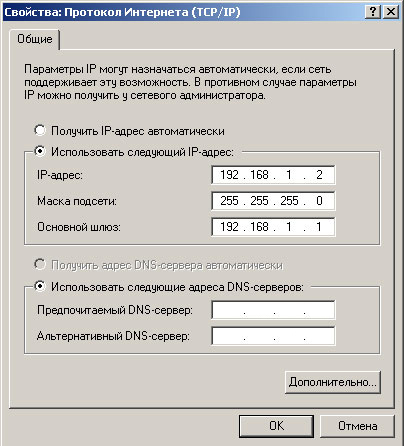
Сохраните изменения, нажав кнопку «OK».
ШАГ №2
Убедитесь, что модем правильно подключен к компьютеру. Вызовите браузер (например, Internet Explorer) и в адресной строке браузера наберите адрес: http://192.168.1.1 (или нажмите на эту ссылку)
Появится страница, предлагающая ввести логин и пароль. Логин на доступ к системному терминалу: «Admin», пароль также «Admin».

ШАГ №3
После соединения появится следующее окно

ШАГ №4
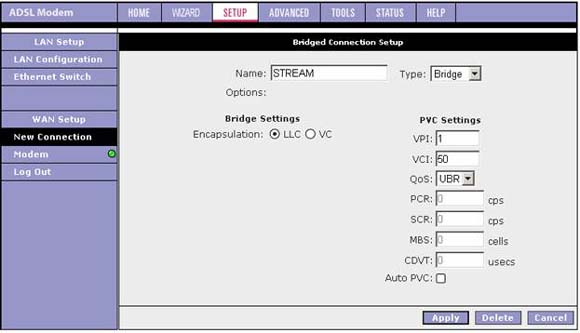
Выберите раздел «Setup» в верхнем меню конфигурации, далее раздел «New Connection», в поле Name впишите «Stream», в поле Type выберете «Bridge», в поле «VPI» впишите значение «1», в поле «VCI» впишите значение «50». Затем нажмите кнопку «Apply». Список соединений пополнится соединением с названием «STREAM».
ШАГ №5
Выберите раздел «Tools», далее в нем раздел «System Commands». Нажмите кнопку «Save All», затем кнопку «Restart». Будет произведена перезагрузка модема с новыми настройками.

Модем настроен. Подождите пока модем перезагрузится и проверьте работоспособность.
« Paradyne 6218 - Описание Paradyne 6218 - Режим Роутер »
